※本記事はプロモーションを含みます
在宅ワークの健康的なデスク環境は、体に合う椅子と机、適切なモニター配置、照明、こまめな休憩を組み合わせることで整えられます。
高価な家具を一度に買いそろえる必要はありません。まずは足裏が床につく座り方、画面の高さ、手元の明るさを確認することが大切です。
この記事では、厚生労働省のガイドラインや家具メーカーの公式情報をもとに、椅子・デスク・モニターの選び方と配置、無理なく改善する順番を具体的に解説します。
在宅ワークの健康的なデスク環境とは?最初に確認したい基本
健康的なデスク環境とは、無理な姿勢を続けず、目や体への負担を抑えながら作業できる環境のことです。
机や椅子の見た目だけでなく、画面との距離、照明、室内の温度、休憩の取り方まで含めて考える必要があります。
厚生労働省も自宅の作業環境の整備を重視している
厚生労働省は、2021年3月に改定した「テレワークの適切な導入及び実施の推進のためのガイドライン」で、自宅などで働く人の安全と健康に配慮する重要性を示しています。
自宅の作業場所には、オフィス向けの衛生基準が一般にはそのまま適用されない場合があります。それでも、事業者が働く人に教育や助言を行い、必要に応じて労使が協力して環境を改善することが重要とされています。
厚生労働省は「自宅等においてテレワークを行う際の作業環境を確認するためのチェックリスト(労働者用)」も用意しています。
このチェックリストでは、椅子や机だけでなく、室内の明るさ、換気、温度、パソコンの配置などを確認できます。
つまり、健康的な在宅ワークは、良い椅子を購入するだけで完成するものではありません。
体を支える家具、画面を見る環境、作業中の行動をセットで整えることが基本になります。
なぜ自宅では肩こりや腰痛が起こりやすいのか?
自宅では、ダイニングチェアやソファ、低いテーブルなど、長時間のパソコン作業を想定していない家具を使うことがあります。
こうした環境では、画面を見るために首を前へ出したり、キーボードを操作するために肩を持ち上げたりする姿勢になりがちです。
厚生労働省が2019年7月12日に示した「情報機器作業における労働衛生管理のためのガイドライン」では、パソコンなどを使う作業に伴う視覚への影響や筋骨格系の負担、疲労への対策が扱われています。
パソコン作業で注意したいのは、特定の姿勢そのものだけでなく、同じ姿勢を長く続けてしまうことです。
たとえば、椅子に深く座れていても、休憩せずに画面を見続ければ、目や体に負担がかかる可能性があります。
私は学生時代に空手と少林寺拳法に取り組み、社会人になってからもジムで体を動かしてきました。
その経験からも、体の使い方を考える際には、姿勢を整えることと、適度に動くことを分けずに考えるのが大切だと感じています。
健康的なデスク環境のチェックポイント
まずは現在の環境を、次の項目で確認してみましょう。
| 確認する場所 | 健康的な環境の目安 | 見直したい状態 |
|---|---|---|
| 椅子 | 足裏が安定して床につく | 足が浮く、腰が丸まる |
| デスク | 肩を上げずに操作できる | 肘が不自然に上がる |
| モニター | 画面を無理なく見下ろせる | 首を大きく曲げる |
| 画面との距離 | おおむね40cm以上 | 顔を画面に近づける |
| 照明 | 手元が見やすく反射が少ない | 暗い、画面がまぶしい |
| 作業時間 | 適度に休憩と姿勢変更を入れる | 長時間座り続ける |
| 配線 | 足元や移動の邪魔にならない | ケーブルが通路にある |
この表は、厚生労働省の作業環境に関する考え方を踏まえた、家庭で確認するための実用的な整理です。
すべてを一度に改善しようとせず、気になる項目から見直していきましょう。
在宅ワークの環境を整えたいけれど、椅子やモニターにお金を使う前に、これからの働き方も考えたい。そんな方もいると思います。
特に本業の後にオンライン副業を検討しているなら、作業環境と同時に、何を学ぶかを整理しておくことも大切です。
「副業アカデミー ゼロアカ」では、アフィリエイトや転売、投資などに関する100本以上の講義動画を無料で公開すると案内しています。
デスク環境そのものを学ぶ講座ではありませんが、追加の教材費をかける前に、副業の基礎知識を調べる入り口として検討できます。
提供内容や無料公開の条件は、最新の案内を確認してください。
⇒ ゼロアカ|無料の副業講義を確認する
在宅ワークの椅子はどう選ぶ?健康を考えた5つの基準
在宅ワーク用の椅子は、価格や機能の多さよりも、自分の体格に合わせて調整できるかを優先して選びましょう。
特に重要なのは、座面の高さ、背もたれ、座面の奥行き、肘掛け、姿勢を変えやすい構造です。
1. 足裏が床につく座面の高さを選ぶ
最初に確認したいのが、座面の高さです。
椅子に深く腰掛けたとき、足裏全体が床につき、膝が自然に曲がる高さを目安にします。
膝の角度は90度前後が一つの目安ですが、無理に直角を作る必要はありません。
足が浮いてしまうと、太ももの裏に圧迫感が出たり、姿勢が安定しにくくなったりします。
一方、座面が低すぎると、膝が高くなって骨盤が後ろに倒れやすくなります。
椅子を購入する際は、最低座面高と最高座面高を確認し、自分に合う位置まで調整できるかを見てください。
2. 腰を自然に支える背もたれがあるか
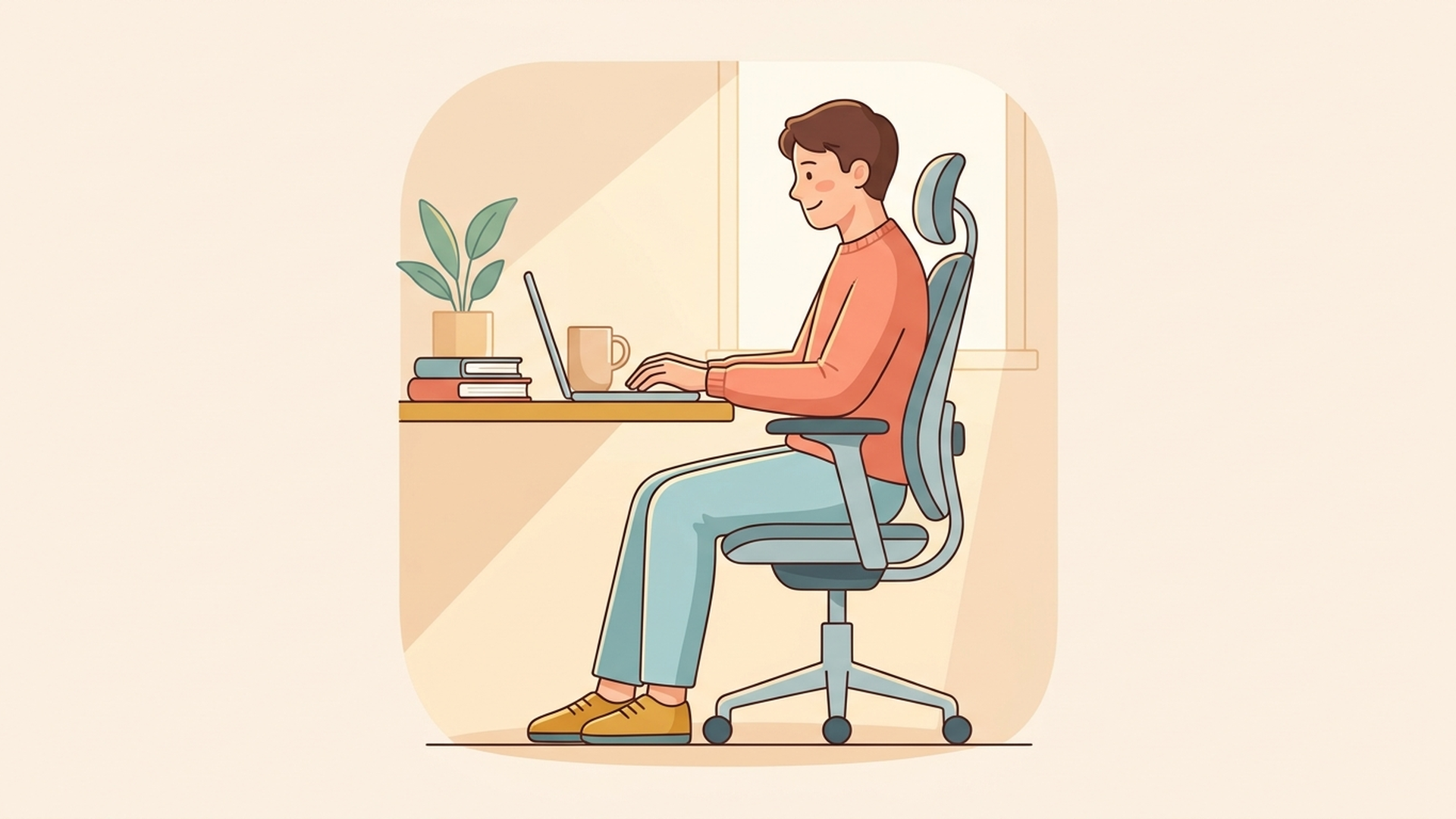
背もたれは、腰と背中を無理なく支えるものを選びましょう。
家具メーカーのコクヨは、2025年10月2日に公開した椅子選びの記事で、座る姿勢における背骨の自然なS字形状と、耳・肩・腰の位置関係を重視しています。
横から見たとき、耳、肩、腰が自然に並ぶ姿勢を意識することがポイントです。
この姿勢を支える機能の一つが、ランバーサポートです。
ランバーサポートとは、腰の部分を支えるために設けられた構造や部品のことです。
ただし、ランバーサポートが付いていれば、すべての人に合うわけではありません。
腰に当たる位置が高すぎたり、支える力が強すぎたりすると、違和感につながる場合もあります。
購入前に試し座りができるなら、背中を預けたときの自然さを確認することをおすすめします。
3. 座面の奥行きとクッション性を確認する
椅子は高さだけでなく、座面の奥行きも重要です。
奥行きが深すぎると、背もたれに腰をつけた状態で膝の裏が圧迫される場合があります。
反対に、座面が短すぎると、太ももを十分に支えられないことがあります。
深く座った状態で、膝の裏と座面の先端に少し余裕があるか確認しましょう。
クッション性についても、柔らかければ良いとは限りません。
沈み込みが大きすぎると姿勢を変えにくくなる場合があるため、座ったときに安定感があるかを重視してください。
コクヨは椅子選びの考え方として、体の一部分に圧力が集中しないよう、座面で体圧を分散させることも挙げています。
長時間使う椅子だからこそ、短時間座ったときの心地よさだけでなく、姿勢を変えやすいかも見ておきたいところです。
4. 肘掛けは肩を上げずに使えるか
肘掛けは、腕を支えることで肩周辺の負担を軽減するための補助になります。
ただし、高さが合っていない肘掛けは、肩を持ち上げる原因になることもあります。
腕を自然に下ろした状態で、肘を無理なく置けるか確認しましょう。
また、肘掛けがデスクに当たって椅子を近づけられない場合、体が机から離れすぎてしまいます。
購入前には、肘掛けの高さ調整範囲だけでなく、デスクの下に椅子を収納できるかも確認してください。
肘掛けがない椅子でも、机の高さや腕の置き方が適切なら作業できる場合があります。
機能の数より、実際の作業姿勢に合うことを優先しましょう。
5. メッシュ・布・レザーは使い方で選ぶ
椅子の素材には、それぞれ特徴があります。
メッシュ素材は通気性を重視したい場合に向いていますが、張り具合や座面構造によって座り心地が変わります。
布製の椅子は、クッション性や肌触りを重視する場合に検討しやすい素材です。
レザーや合成皮革は、見た目や手入れのしやすさが魅力ですが、室温によって蒸れが気になることもあります。
素材の名称だけで決めず、使用する部屋の温度や、座っている時間を考えて選びましょう。
高価な椅子なら健康的に働ける?
高価な椅子には、座面の奥行き調整や背もたれの動きに対応する機能などが備わっている場合があります。
しかし、価格が高いことと、自分の体に合うことは同じではありません。
私が特に大切だと考えるのは、購入前に次の順番で確認することです。
- 足裏が安定して床につくか
- 腰と背中を無理なく支えられるか
- 肩を上げずにキーボードを操作できるか
- 姿勢を変えたり立ち上がったりしやすいか
- 部屋の広さや机の高さに合っているか
これらを満たせるなら、必ずしも多機能な椅子が必要とは限りません。
逆に、機能が豊富でも座面の高さが合わない椅子は、慎重に検討した方がよいでしょう。
在宅ワークのモニターはどの高さが健康的?目線と距離の調整方法
モニターは、画面の上端がおおむね目の高さか少し下になり、自然に画面を見下ろせる位置を基本に調整しましょう。
さらに、目と画面の距離を確保し、首を大きく曲げずに文字を読める状態を目指します。
モニターの上端は目線と同じか少し下にする
画面が高すぎると、顔を上げ続ける姿勢になりやすくなります。
反対に低すぎると、首を大きく下に曲げる姿勢になりがちです。
そこで、椅子に自然に座った状態で、画面の上端が目の高さと同程度か、少し下にくるよう調整します。
画面の中心は、正面からやや下を向いたときに見やすい位置が基本です。
ただし、モニターの大きさや眼鏡の種類、文字の見え方によって快適な位置は変わります。
高さを決める際は、首を動かさずに画面全体を見ようとしていないか、確認してください。
画面との距離は40cm以上を一つの目安にする
厚生労働省の「情報機器作業における労働衛生管理のためのガイドライン」では、画面と目の距離について、おおむね40cm以上を確保する考え方が示されています。
ただし、40cmという数字に合わせるだけでは十分ではありません。
文字が小さくて読みにくければ、無意識に顔を画面へ近づけてしまいます。
その場合は、画面の表示倍率や文字サイズを調整してみましょう。
大きなモニターでは、画面全体を見渡しやすい距離を確保することも大切です。
距離を確保するために無理な姿勢を取るのではなく、見やすい表示設定と配置を組み合わせることがポイントです。
ノートパソコンは外付けキーボードも検討する
ノートパソコンは、画面とキーボードが一体になっています。
そのため、画面を見やすい高さに上げると、今度はキーボードが高くなってしまう場合があります。
逆に、キーボードを操作しやすい高さに置くと、画面が低くなることがあります。
この問題を解決する方法の一つが、ノートパソコンスタンドと外付けキーボードの組み合わせです。
スタンドで画面の高さを調整し、キーボードとマウスは肩や腕に負担の少ない位置へ置きます。
ただし、スタンドを使う場合は、パソコンが安定して置けることや、排熱を妨げないことも確認してください。
モニターアームは必要?
モニターアームは、画面の高さや前後位置を細かく調整したい場合に便利です。
デスク上のモニタースタンドをなくすことで、作業スペースを広く使える利点もあります。
一方、モニターの標準スタンドで十分に高さを調整できるなら、必ずしも追加購入する必要はありません。
購入する場合は、モニターの重量、取り付け規格、デスク天板の厚さや強度を確認しましょう。
特に、机の端に固定するタイプは、天板の構造によって取り付けられない場合があります。
無理に設置すると転倒や破損につながるおそれがあるため、メーカーの対応条件を確認することが重要です。
ブルーライトカット機能だけに頼らない
モニター選びでは、ブルーライトカット機能や画面のちらつきを抑える機能が紹介されることがあります。
ただし、ブルーライトを減らせば、すべての目の疲れを防げると考えるのは適切ではありません。
目の負担には、画面を見る時間、文字の大きさ、明るさ、反射、まばたきなど複数の要素が関係します。
まずは画面の高さと距離を整え、室内の明るさに合わせて画面の輝度を調整しましょう。
画面がまぶしく感じる場合は、周囲との明るさの差が大きすぎないかも確認してください。
在宅ワーク用のモニターや周辺機器を調べていると、必要なものが次々に見つかり、予算も時間も気になってきます。
これからオンライン副業も考えているなら、機材を増やす前に、どんな作業をするのかを学んでおく方法があります。
「副業アカデミー ゼロアカ」は、アフィリエイト・転売・投資などの副業知識を、100本以上の無料講義動画で紹介しているサービスです。
健康的なデスク配置を直接教えるものではありませんが、副業の仕事内容を知ることで、今後必要になる作業環境を考える材料にできます。
無料公開の内容や利用条件は、最新の案内を確認して判断してください。
⇒ ゼロアカ|副業の基礎を無料で学ぶ
デスク・照明・キーボードはどう配置する?疲れにくい作業環境の作り方
椅子とモニターを調整したら、次はデスクの高さ、キーボードの位置、照明の当たり方を確認しましょう。
この3つが合っていないと、せっかく椅子やモニターを整えても、無理な姿勢に戻ってしまう場合があります。
デスクは幅よりも高さと奥行きを重視する
デスクを選ぶ際は、まず作業内容に必要な広さを考えます。
ノートパソコンだけで作業する場合と、外部モニターや書類を並べる場合では、必要なスペースが違います。
机の奥行きが不足すると、画面との距離を十分に取れないことがあります。
一方、広い机でも高さが合っていなければ、肩や腕に負担がかかる可能性があります。
机の高さを確認する際は、椅子に座り、肩の力を抜いて肘を自然に曲げてみましょう。
その状態で、キーボードに無理なく手が届くかが一つの判断材料になります。
デスクの高さだけを単独で考えず、椅子の座面高と組み合わせて調整することが重要です。
椅子を上げると足が浮く場合は?
机が高く、椅子を上げないとキーボードを操作しにくい場合があります。
しかし、椅子を高くした結果、足裏が床につかなくなることもあります。
その場合は、フットレストを検討する方法があります。
フットレストとは、足を安定して置くための台のことです。
椅子の高さを机に合わせながら、足元の支持を確保するために使えます。
ただし、フットレストが滑りやすかったり、高さが合わなかったりすると、かえって不安定になる場合があります。
購入する場合は、足を自然に置ける高さと安定性を確認してください。
机の高さ自体を調整できる場合は、そちらも含めて比較しましょう。
キーボードとマウスは体の近くに置く
キーボードを遠くに置くと、腕を前へ伸ばした状態で作業することになります。
この姿勢が続くと、肩や首に負担がかかる可能性があります。
キーボードは、肩をすくめず、肘を自然に曲げた状態で操作できる位置に置きましょう。
マウスも、腕を大きく横へ開かずに使える場所が基本です。
手首を不自然に反らしたり、机の角に強く押し付けたりしないように注意してください。
キーボードやマウスの形状にはさまざまな種類がありますが、特定の製品がすべての人に適しているわけではありません。
手の大きさや作業内容、操作時間に合わせて選ぶことが大切です。
デスクライトは画面への反射を避ける
在宅ワークでは、照明の配置も見落としやすいポイントです。
部屋全体が暗いまま、明るいモニターだけを見続けると、まぶしさを感じることがあります。
反対に、強い光が画面に映り込むと、文字が見えにくくなる場合があります。
デスクライトは、手元を照らしながら、光源が直接目に入りにくい位置に設置しましょう。
書類を書く作業が多い場合は、利き手と反対側から照らすと、手の影ができにくくなります。
ただし、画面の位置や部屋の照明によって適切な配置は変わります。
ライトを設置したら、実際にパソコンを操作して、画面に反射がないか確認してください。
LED照明は明るさだけで選ばない
LED照明を選ぶ際は、明るさに加えて、まぶしさや光の広がり方も確認しましょう。
明るい照明でも、光が直接目に入ったり、手元に強い影ができたりすると、作業しにくく感じることがあります。
色温度を調整できるライトなら、作業内容や時間帯に合わせて光の色を変えることもできます。
ただし、白い光なら必ず集中できる、暖色なら必ずリラックスできるといった単純なものではありません。
部屋全体の明るさや個人の好みも関係するため、自分が見やすい設定を探しましょう。
また、窓から強い日差しが入る場合は、カーテンやブラインドで調整する方法もあります。
配線と小物の配置も見直す
健康的なデスク環境では、足元の安全性も大切です。
ケーブルが通路に広がっていると、椅子を動かしたときに引っかかったり、立ち上がる際につまずいたりするおそれがあります。
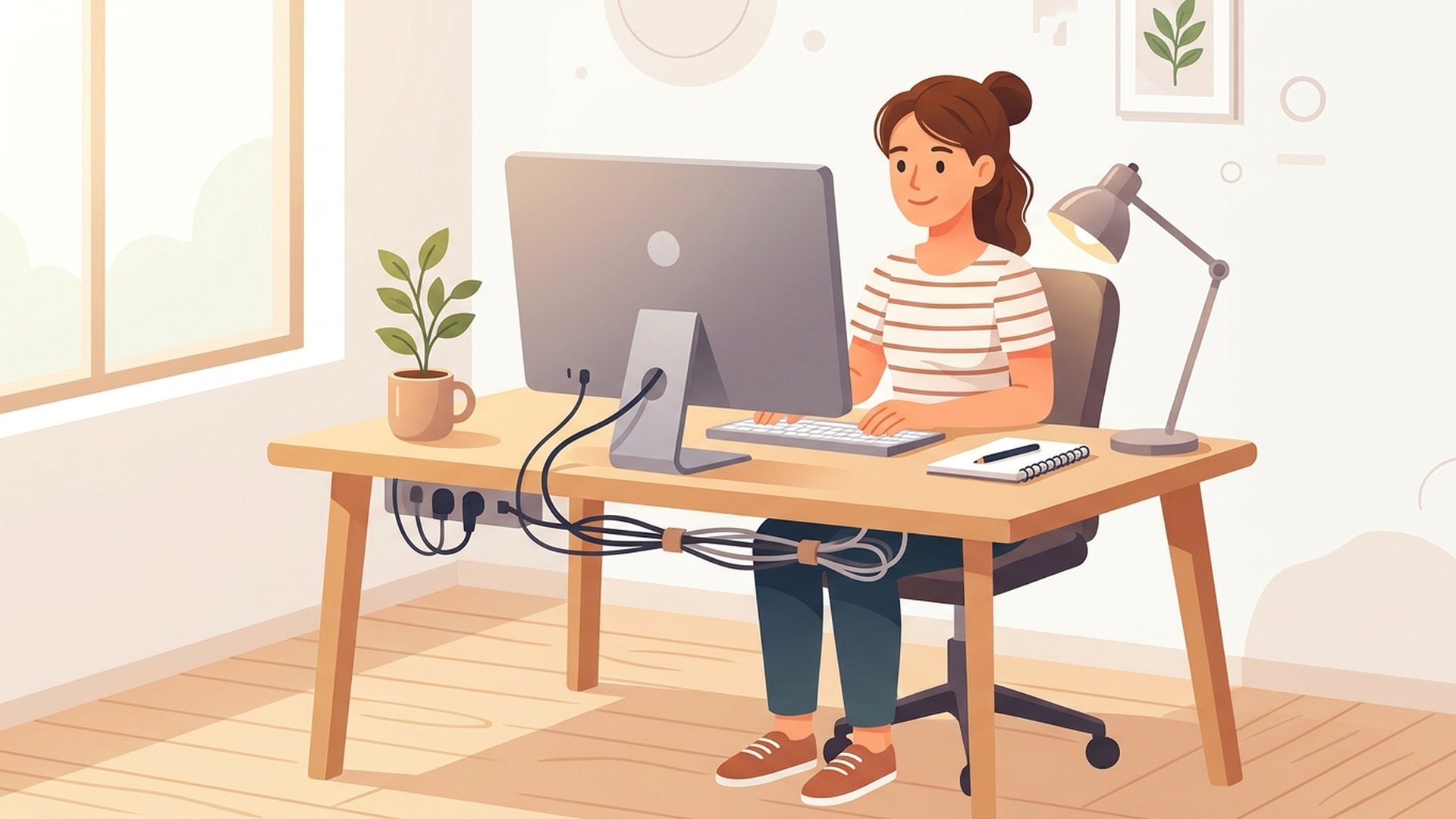
ケーブルクリップや配線トレーなどを使い、移動の邪魔にならないよう整理しましょう。
ただし、電源タップを覆ったり、コードを強く束ねたりする場合は、発熱や使用条件に注意が必要です。
電源機器の取り扱いは、メーカーの説明に従ってください。
観葉植物や写真などの小物を置く場合も、作業スペースを圧迫しないことを優先します。
私は、デスクをおしゃれに飾ることより、必要なものを無理なく使える配置にすることが先だと考えています。
健康的なデスク環境を維持するには?休憩と姿勢変更も重要
どれほど使いやすい椅子や机をそろえても、長時間同じ姿勢で座り続けることへの対策は必要です。
健康的な在宅ワークを続けるには、作業環境の整備と、適度に体を動かす習慣を組み合わせましょう。
長時間の連続作業を避ける
厚生労働省が2019年に示した情報機器作業のガイドラインでは、作業時間や休止時間への配慮が重視されています。
一連続作業時間が1時間を超えないようにし、作業の間に10〜15分程度の作業休止時間を設けることなどが示されています。
ここでいう作業休止時間は、必ずしも休憩時間として自由に過ごす時間と同じ意味ではありません。
画面を見る作業を中断し、別の作業へ切り替えることなども含めて考えられています。
在宅ワークでは、周囲から声をかけられる機会が少なく、作業に集中しているうちに時間が過ぎてしまうことがあります。
そのため、時計やパソコンの通知などを活用し、定期的に姿勢を変えるきっかけを作るとよいでしょう。
座りっぱなしを減らす
厚生労働省の「健康づくりのための身体活動・運動ガイド2023」では、座りっぱなしの時間が長くなりすぎないよう、こまめに中断することが勧められています。
在宅ワークでは通勤やオフィス内の移動が減るため、意識しないと座っている時間が長くなることがあります。
たとえば、作業の区切りに立ち上がる、水を飲みに行く、室内を少し歩くといった方法があります。
私は空手や少林寺拳法、ジムでの運動を経験してきましたが、在宅ワーク中の体のケアは、激しい運動を取り入れることだけではないと考えています。
短い時間でも姿勢を変え、同じ筋肉に負担をかけ続けない工夫が大切です。
肩や腰を動かす簡単なストレッチ
作業の合間には、無理のない範囲で肩や腰を動かしてみましょう。
たとえば、椅子から立ち上がって肩をゆっくり回したり、腕を伸ばしたりする方法があります。
腰については、急に大きくひねるのではなく、痛みのない範囲で体勢を変えることを優先します。
ストレッチ中に痛みやしびれが出る場合は、無理に続けないでください。
症状が強い場合や長引く場合は、医療機関に相談することが大切です。
また、ストレッチを行っているからといって、長時間座り続けても問題ないわけではありません。
日常的に体を動かすことと、作業環境を整えることは、それぞれ必要な取り組みです。
目の疲れには画面から視線を外す時間を作る
パソコン画面を見続けていると、目の乾きや疲れを感じることがあります。
そのため、作業の合間に画面から視線を外し、遠くを見る時間を作りましょう。
画面の明るさを調整したり、文字を大きくしたりすることも、見やすさの改善につながります。
目の疲れを感じたときに、すぐ新しいモニターを購入する必要はありません。
まずは、現在の画面設定、照明、作業時間を確認することをおすすめします。
それでも症状が続く場合は、眼科などで相談してください。
在宅ワークのデスク環境は何から改善する?私が考える優先順位
ここまで椅子、モニター、照明、休憩について説明してきました。
では、限られた予算で環境を整える場合、何から始めればよいのでしょうか。
私の考えは、新しい家具を買う前に、現在の環境を調整して問題点を特定することです。
最初に無料でできる改善を試す
在宅ワークの環境づくりでは、便利なアイテムが数多く紹介されています。
しかし、すべてを購入しなければ健康的に働けないわけではありません。
たとえば、椅子の高さを調整する、画面の表示倍率を変更する、照明の向きを変えるといった工夫は、現在の設備でも試せる場合があります。
まずは、次の順番で確認してみてください。
1. 椅子に深く座り、足裏が安定する位置に調整する。
2. 肩の力を抜き、キーボードを操作しやすい高さを確認する。
3. モニターの高さと距離を見直す。
4. 画面への反射を減らし、手元の明るさを整える。
5. 作業の合間に立ち上がる時間を設ける。
6. それでも改善しない問題に必要な機器を検討する。
この順番なら、購入する前に自分にとって何が不足しているのかを整理できます。
買い替えの優先順位は不便さで決める
私なら、デスク環境を改善するときに、見た目の統一感よりも、体への負担と作業のしにくさを基準にします。
たとえば、足が床につかず姿勢が安定しないなら、椅子や足元の調整が優先候補です。
画面が低くて首を大きく曲げているなら、モニターの位置を見直します。
机が狭くて画面との距離を確保できない場合は、机の奥行きや配置を検討する必要があります。
このように、不便さの原因によって必要な対策は変わります。
| 現在の悩み | 最初に試すこと | 必要なら検討するもの |
|---|---|---|
| 足が床につかない | 座面の高さを調整 | フットレスト、椅子 |
| 腰が丸まりやすい | 深く座り背もたれを確認 | 体格に合う椅子 |
| 首を下に曲げる | 画面の高さを調整 | モニタースタンド |
| 画面に顔を近づける | 文字サイズを変更 | 大きさの合うモニター |
| 手元が暗い | 室内照明を調整 | デスクライト |
| 肩が上がる | 机と椅子の高さを確認 | 高さ調整できる家具 |
| 長時間座り続ける | 作業中断の習慣を作る | 必要に応じて昇降デスク |
この表で重要なのは、必ず購入する商品を決めることではありません。
最初に無料で試せることと、購入が必要になる場合を分けて考えることです。
健康的な環境とおしゃれな環境は別のもの
在宅ワークのデスク環境を調べると、統一感のある家具や大きなモニターを使った写真が目に入ります。
もちろん、気に入った空間で働くことには魅力があります。
ただし、写真の見た目だけでは、椅子の高さが体に合っているか、画面が見やすいかまでは分かりません。
私は、健康的なデスク環境を考える際に、見た目の完成度と使いやすさを分けて判断することが重要だと考えています。
特に、これから在宅ワークやオンライン副業を始める人は、機材をそろえること自体が目的にならないようにしたいところです。
作業する時間や内容が変われば、必要な設備も変わる可能性があります。
最初から完成形を目指すより、実際の作業に合わせて改善する方が、無駄な購入を避けやすいでしょう。
本業と副業で同じ机を使う場合の考え方
会社員として働きながらオンライン副業に取り組む場合、同じ机を長時間使うことも考えられます。
その場合、机や椅子の使いやすさだけでなく、作業時間の管理がさらに重要になります。
本業が終わった後に、そのまま長時間パソコンに向かえば、姿勢を変える機会が少なくなるからです。
私は、オンライン副業のために作業環境を整えるなら、作業を続けるための工夫だけでなく、無理なく作業を終えられる仕組みも必要だと考えています。
たとえば、本業と副業の間に席を離れる時間を設ける方法があります。
机の上を一度片付けてから別の作業を始めることも、気持ちを切り替えるきっかけになるでしょう。
健康を後回しにして作業時間だけを増やすのではなく、休息や睡眠を確保できる範囲で取り組むことが大切です。
今後は調整しやすい家具の価値が高まると考える
在宅勤務と出社を組み合わせる働き方では、自宅のデスクを使う頻度が変わることもあります。
また、仕事内容によって、ノートパソコンだけで作業する日もあれば、外部モニターや書類を使う日もあるでしょう。
こうした変化を考えると、私は一つの姿勢に固定する家具より、体格や作業内容に合わせて調整できる家具が重要になると考えています。
ただし、調整機能が多いほど健康効果が高いと断定することはできません。
実際に自分の体に合う位置へ調整できること、そして必要に応じて姿勢を変えられることが大切です。
さらに、デスク環境の改善は、家具の購入だけでなく、働き方を見直す機会にもなると感じています。
作業中に何度も首を曲げていないか、肩に力が入っていないか、休憩を忘れていないか。
こうした日常の小さな違和感に気づくことが、無理のない改善につながります。
まとめ|在宅ワークの健康的なデスク環境は少しずつ整えよう
在宅ワークの健康的なデスク環境を整えるには、椅子・デスク・モニター・照明を、自分の体格と作業内容に合わせることが大切です。
特に、椅子の座面高、背もたれの支え方、モニターの高さと距離は、最初に確認したいポイントです。
また、厚生労働省のガイドラインでも、作業環境だけでなく、作業時間や休憩への配慮が重視されています。
高価な椅子やモニターを購入しても、同じ姿勢を長時間続けてよいわけではありません。
私がおすすめしたいのは、まず現在の環境を確認し、無料で調整できる部分から改善する方法です。
椅子の高さを変える、画面を見やすくする、照明の反射を減らす、定期的に立ち上がる。
こうした小さな改善を積み重ねることが、無理なく続けられる在宅ワーク環境づくりにつながります。
本業にもオンライン副業にも取り組みたい方こそ、作業効率だけでなく、自分の体を大切にできる環境を考えてみてください。
よくある質問
在宅ワークの椅子はゲーミングチェアでも大丈夫?
ゲーミングチェアでも、体格に合い、座面の高さや背もたれを適切に調整できるなら選択肢になります。
ただし、ゲーミングチェアという名称だけで健康的な姿勢を保てるわけではありません。
足裏が床につくか、腰を自然に支えられるか、机に近づいて作業できるかを確認しましょう。
在宅ワークのモニターは目線より高い方がいい?
基本的には、画面の上端が目の高さと同程度か少し下になり、自然に見下ろせる位置を目安にします。
画面が高すぎると、首を反らす姿勢になりやすいため注意が必要です。
モニターの大きさや視力、眼鏡の使用状況に合わせて、無理なく見られる高さへ調整してください。
在宅ワークでは昇降デスクを購入した方がいい?
昇降デスクは、座る姿勢と立つ姿勢を切り替えたい場合に便利な選択肢です。
ただし、健康的な在宅ワークのために必須というわけではありません。
まずは現在の机と椅子の高さを調整し、定期的に立ち上がる習慣を作ることから始めてもよいでしょう。
昇降デスクを使う場合も、立ちっぱなしにならず、無理のない範囲で姿勢を変えることが大切です。
健康的なデスク環境を整える方法が分かったら、次はその環境で何に取り組むかを考えてみるのもよいでしょう。
特にオンライン副業に興味がある会社員の方は、最初から教材を購入するより、仕事内容や必要な知識を無料で調べるところから始める方法があります。
「副業アカデミー ゼロアカ」では、アフィリエイト・転売・投資などの講義動画を100本以上、無料で公開すると案内しています。
講義内容を確認し、自分に合うかを判断することが大切です。
無料公開の条件や最新の提供内容を確認しながら、無理のない学び方を選んでみてください。
⇒ ゼロアカ|無料講義の内容を見てみる